
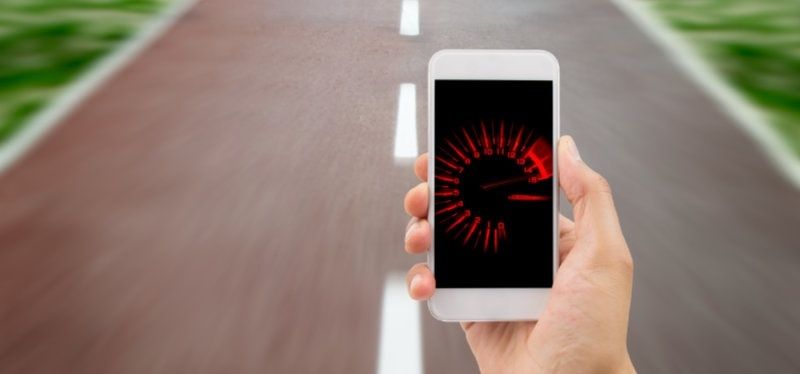
Varför tunga mobilbilder jagar bort dina besökare
Tar bloggen mer än några sekunder att visa på mobilen? Då är risken stor att besökaren hinner trycka på tillbaka-knappen innan rubriken, bilden och texten ens är på plats. Det snabba svaret är att bilder ofta är den enklaste prestandavinsten att hämta, eftersom de kan optimeras utan att du behöver skriva avancerad kod.
Bilder står ofta för omkring en femtedel av en webbsidas totala sidvikt och är därför en av de tydligaste orsakerna till långsam laddning. En bild från mobilkameran kan vara flera megabyte stor, trots att den visas i en smal spalt på en telefon. Med rätt format, rimliga pixelmått och ett enkelt komprimeringsverktyg kan du genomföra en märkbar förbättring under en eftermiddag. Börja gärna med de mest lästa inläggen och de bilder som visas först på sidan.

Välj rätt format och halvera filstorleken i ett klick
JPEG och PNG är fortfarande användbara, men de är inte alltid det smartaste valet för vanliga bloggbilder. JPEG fungerar bra för fotografier, medan PNG passar när du behöver transparens, till exempel för vissa logotyper och grafiska element. För stora fotografier kan båda formaten däremot bli onödigt tunga när de laddas på mobilnät.
WebP är ett praktiskt standardval för de flesta webbplatser under 2026. Formatet kan använda både förlustgivande och förlustfri komprimering, hantera transparens och i vissa fall animering. I jämförelse med motsvarande JPEG- och PNG-filer kan WebP ofta spara omkring 25 till 35 procent data, samtidigt som bilden ser likadan ut i normal visning. Läs gärna översikten över WebP-standarden när du planerar hur format ska användas på sajten.
Du behöver inte konvertera hela bildbiblioteket manuellt på en gång. Många publiceringsverktyg, innehållsnätverk och bildplugins kan skapa WebP-versioner automatiskt. Om du arbetar med särskilt bildtunga sidor kan AVIF också vara intressant, men kontrollera alltid att din plattform och dina reservformat fungerar som de ska. En enkel och robust modell är att låta WebP vara förstahandsvalet och behålla JPEG eller PNG där kompatibilitet, e-post eller annan användning kräver det.
- Fotografier: börja med WebP eller JPEG beroende på plattformens stöd.
- Logotyper med transparens: använd PNG eller SVG när motivet är vektorbaserat.
- Ikoner och enkla illustrationer: välj SVG om bilden består av skalbara former.
- Äldre arbetsflöden: behåll en JPEG- eller PNG-kopia som reserv.
Vill du gå igenom fler kostnadsfria metoder finns tips om att optimera bilder för webben med konkreta verktyg och exempel. Testa alltid resultatet på en riktig mobil. En komprimering som ser perfekt ut i ett stort redigeringsfönster kan visa små artefakter i exempelvis hår, löv eller texturer när kvaliteten pressas för långt.
Sluta ladda upp jättebilder med onödiga pixlar
En mobilkamera kan utan problem skapa en bild som är 4000 pixlar bred eller ännu större. Det är utmärkt när bilden ska beskäras, tryckas eller sparas i original, men sällan nödvändigt för en vanlig bloggartikel. Om innehållskolumnen bara är 800 till 1200 pixlar bred skickas annars mängder av pixlar som besökaren aldrig kan se.
Beskär först bilden till den form som faktiskt används. Skala sedan ned den till en rimlig bredd innan uppladdning. En bild som visas som huvudbild på en bredare webbplats kan behöva större mått än en bild i brödtexten, men utgå från sidans verkliga layout i stället för kamerans originalstorlek. På större skärmar och högupplösta mobiler kan det vara klokt att behålla lite extra upplösning, men det betyder inte att varje fil måste vara flera tusen pixlar bred.
| Användningsområde | Rimlig startbredd | Praktiskt mål för filvikt |
|---|---|---|
| Bild i brödtext på mobilblogg | 800 till 1200 pixlar | Under 150 KB när det är möjligt |
| Huvudbild i bred artikelmall | 1200 till 2000 pixlar | Ungefär 150 till 250 KB |
| Liten miniatyr eller kortkort | 400 till 800 pixlar | Under 100 KB |
| Logotyp eller enkel illustration | Efter visningsmått | SVG eller optimerad PNG |
Tabellen är en startpunkt, inte en lag. En bild med mycket detaljer, mörka områden eller brus kan bli större än en ren illustration vid samma bredd. Det viktiga är att du jämför filens faktiska visningsmått med dess pixelmått. Att bara ändra bildens storlek i CMS:et efter uppladdning hjälper inte alltid, eftersom originalfilen fortfarande kan ligga kvar och laddas av vissa mallar eller delningsfunktioner.
Verktygen som komprimerar automatiskt utan kvalitetsförlust
Det enklaste arbetsflödet är att komprimera bilden innan den laddas upp. Gratis webbaserade tjänster som TinyPNG och Squoosh kan minska filstorleken på ett par klick. Squoosh är särskilt användbart när du vill se en jämförelse mellan original och komprimerad version och själv justera format, kvalitet och dimensioner.
Integritet spelar också roll. Om bilderna innehåller barn, kunder, hemadresser eller andra känsliga detaljer ska du kontrollera hur tjänsten behandlar filerna. Det finns appar som gör bearbetningen direkt på telefonen eller surfplattan, utan att bilden först skickas till en extern server. Sådana verktyg kan vara praktiska när du publicerar från mobilen, men läs ändå appens aktuella integritetsinformation och kontrollera vilka metadata som sparas.
Förlustfri komprimering tar bort information som inte påverkar den synliga bilden, exempelvis delar av kamerans metadata. Där kan finnas kameramodell, fotograferingsinställningar och ibland platsinformation. Att rensa metadata minskar inte alltid filen dramatiskt, men det kan förbättra integriteten och ge en konsekventare publiceringsrutin. Förlustgivande komprimering kan minska filstorleken mer, men använd förhandsgranskning och undvik att pressa kvaliteten tills block, ringar eller suddiga detaljer blir synliga.
- Webbverktyg: passar när du snabbt vill komprimera några enstaka bilder.
- Mobilappar: är praktiska för batchbearbetning och publicering direkt från telefonen.
- WordPress-plugins: kan komprimera vid uppladdning, skapa WebP och ibland leverera rätt storlek till rätt skärm.
- Bild-CDN: kan automatisera format och dimensioner, men kontrollera kostnad, cache och reservformat.
- Manuell Squoosh-kontroll: passar när en viktig hero-bild behöver rätt balans mellan skärpa och vikt.
Automatisering sparar tid, men ställ in den med eftertanke. Ett plugin som gör flera kopior av varje bild kan öka lagringsbehovet, och lazy loading ska normalt användas för bilder längre ned på sidan, inte för den viktigaste bilden som ska synas direkt. När verktyget är på plats behöver du ändå kontrollera några verkliga sidor, eftersom teman, sliders och externa bildblock ibland kringgår standardinställningarna.
Snabb checklist för varje ny bild du publicerar
Skapa en rutin och följ den varje gång. Då slipper du fatta samma beslut om format och storlek när du redan har bråttom att publicera ett inlägg. En bra rutin minskar dessutom risken att gamla originalbilder smyger sig in via nyhetsbrev, relaterade inlägg eller sociala delningsmoduler.
- Beskär och skala ned: ta bort onödiga ytor och anpassa bredden till den största plats där bilden ska visas.
- Välj format: spara fotografier som WebP när plattformen stödjer det, och använd PNG eller SVG när transparens eller vektorgrafik kräver det.
- Komprimera: kör filen genom ett verktyg och kontrollera resultatet i 100 procents visning innan du laddar upp.
- Håll filen lätt: sikta på under 150 till 200 KB för vanliga innehållsbilder, men låt motivet avgöra om det behövs något mer.
- Ange bildmått: se till att CMS, HTML eller tema anger bredd och höjd så att webbläsaren kan reservera platsen från början.
Det sista steget är lätt att missa. Om webbläsaren inte vet bildens proportioner innan filen har laddats kan texten flytta sig när bilden dyker upp. Det skapar layoutförskjutningar och gör sidan irriterande att läsa. Ett korrekt måttattribut eller en fast bildproportion i temat hjälper till att hålla layouten stabil.
Mät sedan i stället för att gissa. Lighthouse och PageSpeed Insights kan ge en bild av mobilprestanda och visa vilka resurser som väger mest. Testa gärna en av dina mest besökta artiklar före och efter ändringen. Om resultatet fortfarande är svagt kan nästa problem vara script, annonser, webbtypsnitt eller servern, men bilderna bör nästan alltid granskas först.
Ge dina mobilläsare en blixtsnabb upplevelse redan idag
Snabbare bilder märks direkt. Besökaren får se rubrik, huvudbild och text tidigare, och sidan känns mer pålitlig även när uppkopplingen är svag eller datamängden begränsad. Det finns ingen garanti för en viss avvisningsfrekvens, eftersom innehåll, design och trafik också påverkar beteendet, men en tung bild är en onödig broms som du faktiskt kan ta bort.
Gör en första mätning på några av bloggens mest lästa inlägg och lista de största bildfilerna. Byt format, skala ned och komprimera de tyngsta först. När rutinen sitter sparar du bandbredd, förbättrar användarupplevelsen och slipper den återkommande frustrationen över att varje ny bild gör bloggen långsammare.
Ta nästa steg genom att göra bildoptimering till en del av publiceringsprocessen, inte till ett projekt som skjuts upp. Förbered en standardbredd, välj ett verktyg du litar på och lägg in en kontroll före publicering. Fyra minuter per bild är betydligt billigare än att låta alla framtida besökare betala med väntetid.
Comments are closed, but trackbacks and pingbacks are open.